開始使用 Docker 安裝以及運行第一個容器、命令概覽及操作
摘要
0:00 - 歡迎與課程簡介
1:04 - Windows 上安裝 Docker 的準備工作
2:34 - Windows 上的虛擬化技術 (WSL vs Hyper-V)
4:03 - Windows 安裝 Docker 步驟
5:33 - Mac 上安裝 Docker Desktop
7:31 - Linux 上安裝 Docker
10:18 - 運行第一個 Docker 容器
13:05 - Docker run 與容器操作基礎
16:59 - Docker stop 與 start 命令
19:00 - 容器刪除操作 (docker rm)
20:53 - Docker run 與 Docker start 的區別
22:23 - 進階操作 - 日誌查看與容器互動
25:35 - 容器內部檔案瀏覽 (docker exec)
28:28 - 常見問題與解決方案
30:44 - 總結與下一步
在本課程中,您將學習使用 Python 進行容器化的基礎知識。容器化是一種更有效率且可擴展的方式來打包、分發和運行應用程式。具體來說,您將學習如何使用 Docker 來建立並運行您的第一個 Python 應用程式容器。
我們將指導您完成在系統上設置 Docker、拉取基礎映像,幫助你掌握 Docker 基本指令和操作流程。在課程結束時,您將對容器的工作原理有深入的理解。
課程核心概念:
理解容器化的基本原理
在您的系統上安裝和配置 Docker
掌握 Docker 基本指令和操作流程
了解容器化應用的最佳實踐
註:根據 Docker 的授權協議,在大型企業中使用 Docker Desktop(超過 250 名員工或年收入超過 1000 萬美元)需要付費訂閱。個人使用或小型企業可以免費使用。
在不同作業系統上安裝 Docker
Linux 安裝
# 下載安裝腳本
curl -fsSL https://get.docker.com -o get-docker.sh

# 檢視腳本內容(建議執行)
sudo sh ./get-docker.sh --dry-run

# 執行安裝腳本
sudo sh ./get-docker.sh

# 將當前用戶新增到 docker 群組(可選)
sudo usermod -aG docker $USER

# 驗證安裝
sudo docker --version
在 Amazon Linux 2 或 Amazon Linux 2023 安裝 Docker
sudo yum update -y

# Amazon Linux 2
sudo amazon-linux-extras install docker

# Amazon Linux 2023
sudo yum install -y docker

# 將當前用戶新增到 docker 群組(可選)
sudo usermod -aG docker $USER

# 驗證安裝
sudo docker --version
參考資源:
Mac OS 安裝
根據你的處理器晶片(Intel 或是 Apple 晶片)並且下載 Mac 版 Docker Desktop
參考:
Windows 安裝
確認系統需求:Windows 10/11 以上版本
開啟 Hyper-V 或 Windows Subsystem for Linux (WSL)
參考文件:如何以系統管理員身分執行命令提示字元?
下載 (Docker Desktop for Windows):Windows | Docker Doc
[推薦] 方法一:啟用 Windows Subsystem for Linux (WSL)
要檢查是否啟用 WSL 以及當前的版本,可以以開啟命令提示字元 (快捷鍵:Windows Key + R > 輸入 cmd) 輸入以下命令檢查是否有任何輸出:
wsl --version要更新 WSL 版本,請以系統管理員身份開啟「命令提示字元」並且輸入以下命令:
wsl --update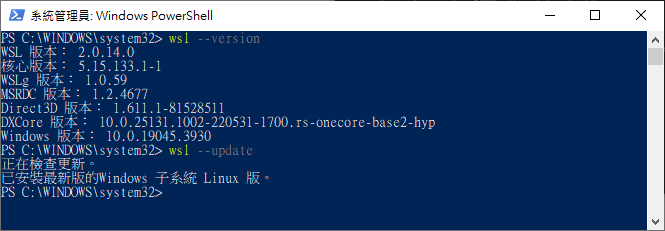
安裝 WSL
以系統管理員身份開啟「命令提示字元」並且輸入以下命令:
wsl --install參考:
方法二:啟用 Hyper-V
在工作列搜尋 Windows 功能 > 選擇「開啟或關閉 Windows 功能」
開啟 Hyper-V 和「容器」(Container ) 兩個選項並且重新啟動
在 Windows 10 家用版開啟Hyper-V
請將以下指令存成 .bat 檔,並 使用管理員身份執行,執行完後需 重新開機 才會生效。
pushd "%~dp0"
dir /b %SystemRoot%\servicing\Packages\*Hyper-V*.mum >hyper-v.txt
for /f %%i in ('findstr /i . hyper-v.txt 2^>nul') do dism /online /norestart /add-package:"%SystemRoot%\servicing\Packages\%%i"
del hyper-v.txt
Dism /online /enable-feature /featurename:Microsoft-Hyper-V -All /LimitAccess /ALL
pause
Hyper-V 移除指令
dism /online /disable-feature /featurename:microsoft-hyper-v-all參考資源: